Guía de mods gráficos de DARK SOULS 3: Iluminación y texturas
Elige un mod gráfico de DARK SOULS 3 para texturas más nítidas, sombras dinámicas e iluminación más limpia. Aprende los pasos de instalación, las opciones 2K y los compromisos de rendimiento.
Ir a
¿Qué mod gráfico deberías elegir?
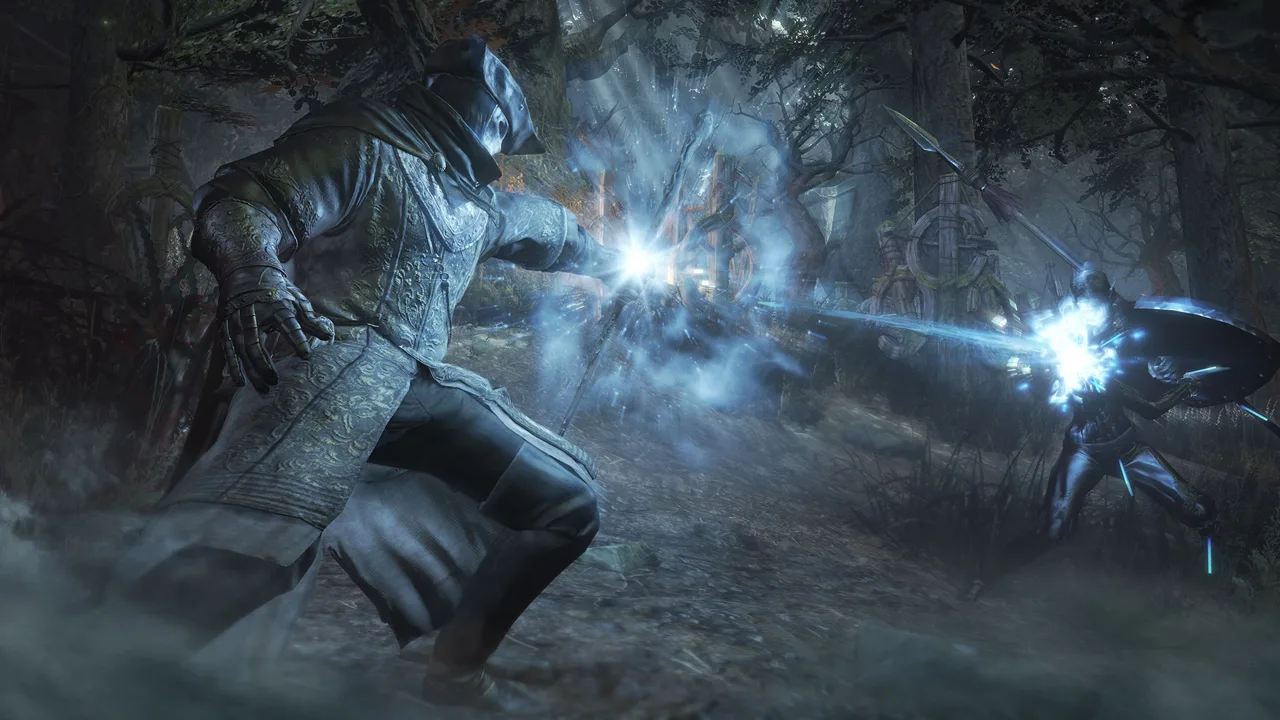
Dale otra mirada a la piedra desgastada y los pasillos iluminados por velas de Lothric con un mod gráfico de DARK SOULS 3. DS3 Visual Overhaul cambia la iluminación, el sombreado y los materiales, mientras que Embers reelabora las fuentes de luz y las sombras, y Texture Improvement Mod mejora el detalle de las texturas. Decide qué cambios quieres antes de instalar nada, porque cada paquete aborda una parte distinta de la imagen.
ReShade se encarga de los efectos de posprocesamiento, como el enfoque y el antialiasing. Los reemplazos de texturas cambian el detalle de las superficies, mientras que las modificaciones de iluminación afectan a cómo se iluminan los entornos y los personajes. Una imagen más nítida, texturas más ricas y sombras distintas son mejoras separadas.
Mantén las adiciones de jugabilidad separadas de tu configuración visual. Honest Bonfire añade servicios prácticos de hoguera, mientras que Cinders y The Convergence introducen cambios de jugabilidad más amplios.
Página oficial: DARK SOULS™ III (bandainamcoent.com)
DS3 Visual Overhaul: Iluminación, materiales y claridad
DS3 Visual Overhaul versión 0.6 edita los parámetros gráficos del juego, los mapas, la iluminación y las texturas. Sus cambios van más allá de un filtro de color:
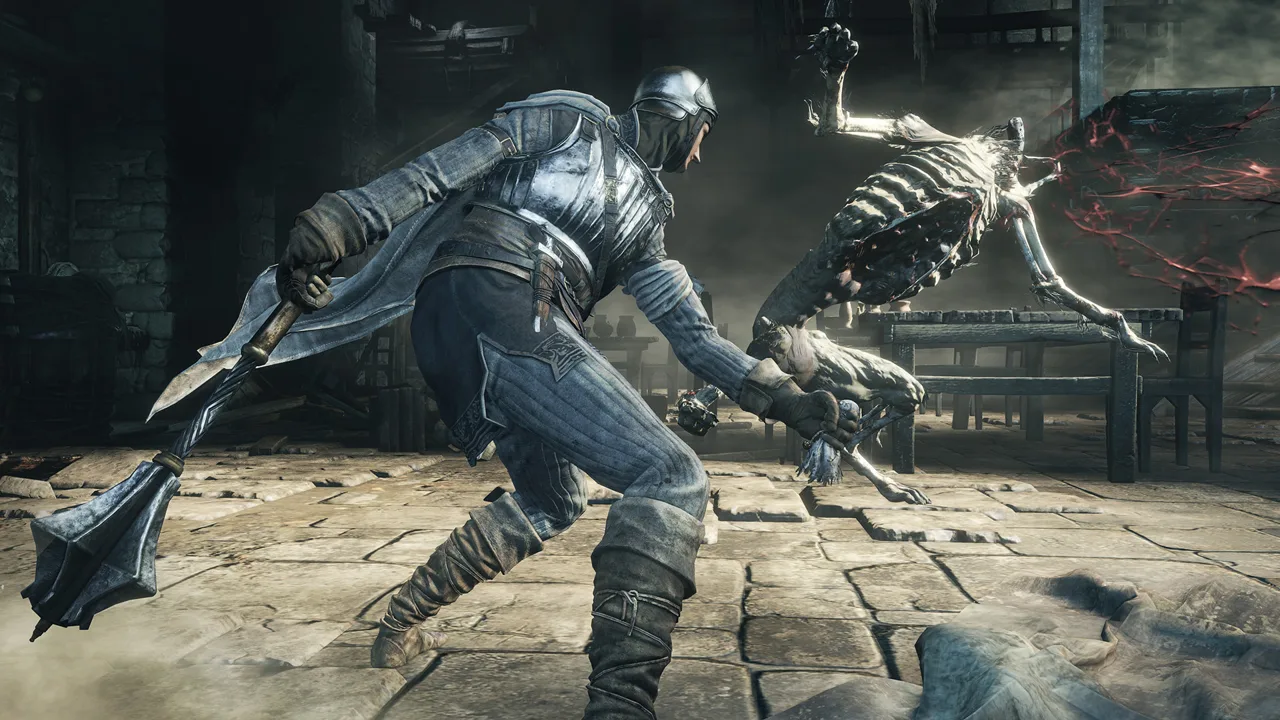 Image: Steam / FromSoftware, Inc.
- Los mapas de reflectancia modificados corrigen las superficies demasiado metálicas.
- La oclusión ambiental de espacio de pantalla mejorada añade sombreado alrededor de las superficies cercanas.
- Las sombras dinámicas y la caída de luz puntual ajustada cambian la iluminación local.
- Se elimina la iluminación de héroe del jugador y de los enemigos.
- Se desactivan la corrección de color y el viñeteado.
- La exposición y la iluminación de mapas de normales reciben ajustes.
- Se corrigen el LOD y la aparición tardía de texturas.
Eliminar la iluminación de héroe cambia cómo encajan los personajes dentro de una escena. Su aspecto depende más de la iluminación del entorno, en lugar de una luz artificial que los sigue.
El paquete también desactiva el FXAA del juego y proporciona un preset de ReShade para antialiasing temporal. Instala ese componente al seguir esta configuración para reemplazar el antialiasing desactivado.
Instalar con ModEngine2
La ruta de instalación para la versión 0.6 usa ModEngine2:
- Instala ModEngine2.
- Abre su carpeta
mod. - Coloca las carpetas
mapyparamdel overhaul dentro de esa carpeta. - Inicia el juego mediante
launchmod_darksouls3.bat. - Ejecuta el instalador de ReShade.
- Cuando se te pida un preset, selecciona el
DS3_TAA.iniincluido. - Deja que el instalador descargue los shaders necesarios.
Ese preset usa CAS para el enfoque adaptable al contraste y Vort_motion para los vectores de movimiento y el TAA.
La carpeta de ModEngine2 puede estar dentro del directorio del juego, pero esa ubicación es opcional. Sigue la estructura de carpetas con cuidado: las carpetas map y param del overhaul van dentro de la carpeta mod de ModEngine2.
Instalación alternativa con UXM
UXM ofrece otra ruta al desempaquetar los archivos del juego y parchearlo para cargar archivos sueltos:
- Haz una copia de seguridad de la instalación original.
- Abre UXM y selecciona el ejecutable del juego en el directorio
Game. - Elige Unpack y deja que termine.
- Elige Patch.
- Copia las carpetas
mapyparamdel overhaul en el directorioGamedel juego, reemplazando los archivos cuando se te pida.
Elige un método de instalación y sigue sus instrucciones de principio a fin. Desempaquetar forma parte de la ruta de UXM; no es un requisito previo para las instrucciones de ModEngine2 anteriores.
Embers: Mayor contraste entre luz y oscuridad
Embers reelabora la iluminación dentro del motor existente del juego. Las antorchas, las velas y las hogueras ganan sombras dinámicas, mientras que se elimina la luz artificial alrededor del jugador.
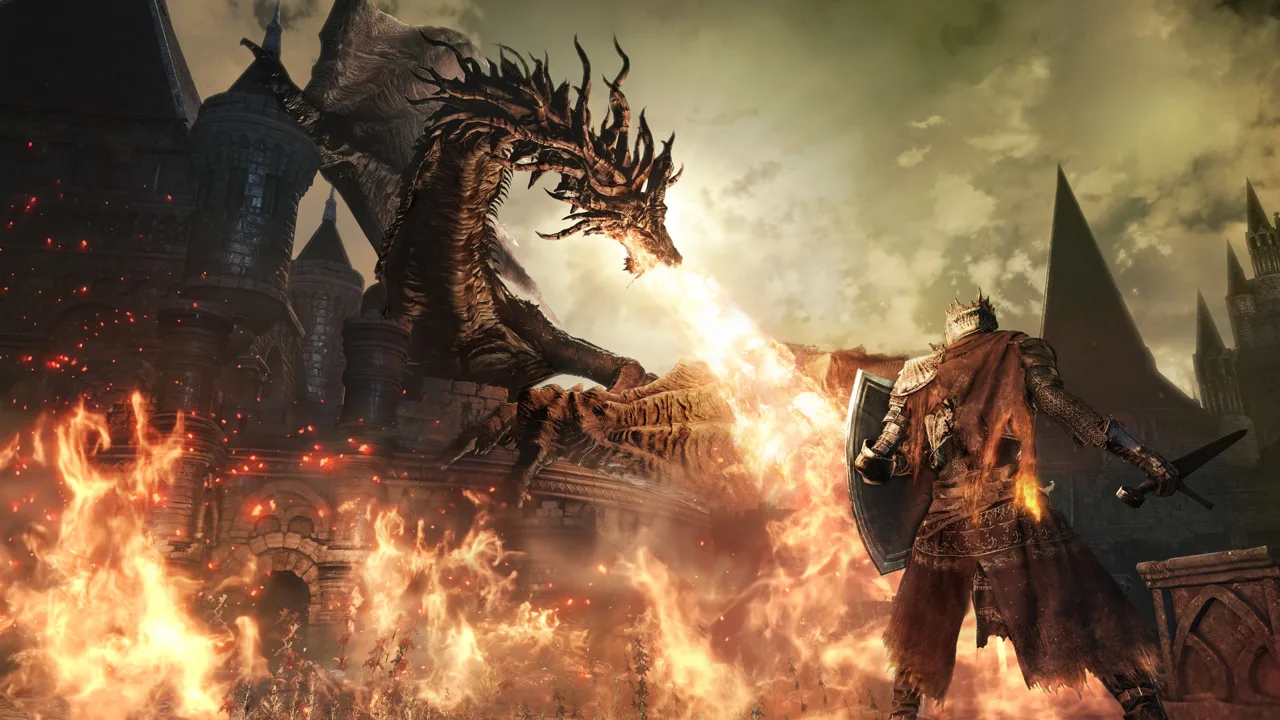 Image: Steam / FromSoftware, Inc.
Eso cambia la relación entre una fuente de luz y la sala que la rodea. Los espacios con muchas velas, como Firelink Shrine, se vuelven más brillantes cerca de sus luces, con la iluminación desvaneciéndose a medida que te alejas de ellas.
Sus otros cambios incluyen ajustes de contraste, correcciones de la aparición tardía de geometría y reflejos de agua mejorados.
Elige Embers si esos cambios de iluminación son lo que quieres explorar. Prueba por separado de DS3 Visual Overhaul antes de intentar una instalación combinada: ambos modifican el comportamiento de la iluminación, y los cambios superpuestos requieren comprobaciones de compatibilidad deliberadas.
Al comparar el resultado, camina entre una hoguera brillante y un rincón más oscuro. Comprueba si aún puedes distinguir con comodidad las siluetas de los enemigos y la geometría cercana durante el movimiento.
Calidad de texturas y ajustes de tasa de fotogramas
Texture Improvement Mod combina el escalado con reemplazos manuales de texturas. Ofrece versiones 2K y 4K, incluidas mejoras en superficies del entorno como paisajes y edificios.
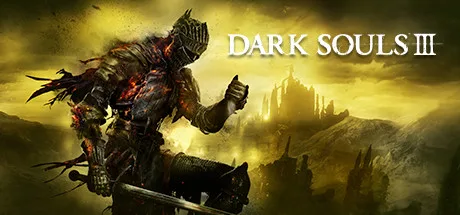 Image: Steam / FromSoftware, Inc.
Empieza con la versión 2K. Si pruebas la 4K y notas que las texturas aparecen tarde al moverte, vuelve a la 2K antes de añadir más efectos visuales.
Proper PC Experience aborda el comportamiento de la pantalla junto con estas mejoras visuales. Sus funciones incluyen:
- Compatibilidad con frecuencias de refresco superiores a los 60 Hz predeterminados.
- Una tasa de fotogramas desbloqueada más allá de los 60 FPS predeterminados.
- Compatibilidad con G-Sync y FreeSync.
- Resoluciones ultrapanorámicas.
- Ajustes del campo de visión según la relación de aspecto.
- Omisión del vídeo de introducción.
Usa estos valores iniciales para las opciones compatibles aquí:
| Ajuste | Valor inicial | Motivo |
|---|---|---|
| Resolución de Texture Improvement Mod | 2K | La versión inicial recomendada para evitar la aparición tardía de texturas que se da con 4K |
| Límite de tasa de fotogramas al usar un desbloqueador | 120 FPS | Un límite sugerido porque tasas de fotogramas más altas pueden introducir fallos de física |
La sugerencia de 120 FPS es un límite, no un objetivo de rendimiento ni una garantía contra problemas de física. Si encuentras física anómala tras desbloquear la tasa de fotogramas, vuelve a los 60 FPS predeterminados mientras solucionas el problema.
Mantén distintas la frecuencia de refresco y la tasa de fotogramas. La frecuencia de refresco describe la frecuencia de actualización de la pantalla; la tasa de fotogramas describe cuántos fotogramas renderiza el juego. Subir cualquiera de los dos ajustes no reemplaza texturas ni cambia la iluminación.
Haz copia de seguridad de tu juego y empareja las versiones de los mods
Haz copia de seguridad tanto de la instalación como de tus partidas guardadas antes de reemplazar archivos. La carpeta de guardado de Windows es:
C:\Users\username\AppData\Roaming\DarkSoulsIII
Sustituye username por el nombre de tu cuenta de Windows. Activa la visibilidad de archivos ocultos si no ves AppData.
Para comprobar la versión del juego, la actualización de PC del 12 de enero de 2023 proporciona estos identificadores útiles:
- App Ver. 1.15.2
- Regulation Ver. 1.35
- La actualización corrige errores introducidos en la 1.15.1.
Compara la versión de tu pantalla de título con los requisitos de compatibilidad de cada mod antes de instalar parches de ejecutable o cargadores. Mantén las configuraciones con archivos modificados sin conexión; los cambios estéticos no garantizan protección contra penalizaciones en línea.
UXM incluye una opción Restore para restaurar su estado de parche. Conserva también tu copia de seguridad de los archivos originales, porque las texturas, los mapas y los parámetros reemplazados necesitan su propia vía de recuperación.
Soluciona efectos ausentes, aparición tardía y conflictos entre mods
Cambia un componente a la vez para poder identificar qué causa un problema.
El overhaul se ve dentado: Confirma que instalaste su preset DS3_TAA.ini y los shaders necesarios. La versión 0.6 desactiva el FXAA integrado, lo que hace importante su paso de antialiasing de reemplazo.
Las texturas aparecen tarde: Cambia Texture Improvement Mod de 4K a 2K, luego vuelve a la misma zona y compara la carga de texturas mientras te mueves.
Las texturas desaparecen tras añadir ReShade: Si tu configuración usa iGP11, aísla esa combinación antes de cambiar otros archivos. La inyección de texturas y ReShade han tenido conflictos; sigue las instrucciones de instalación que admitan explícitamente la combinación que elijas.
Los cambios de iluminación desaparecen tras otra instalación: Comprueba si ambos paquetes reemplazan los mismos archivos map o param. Evita sobrescribir una configuración que funciona sin conservar una copia.
La física se comporta de forma extraña: Restaura el límite predeterminado de 60 FPS y prueba de nuevo antes de ajustar las opciones gráficas.
El rendimiento cae tras varias adiciones: Desactiva el componente más reciente y repite la misma ruta. Compara la calidad de imagen durante el combate y el movimiento de cámara, donde la entrega inestable de fotogramas o las texturas retardadas son más difíciles de ignorar.
Continuar con
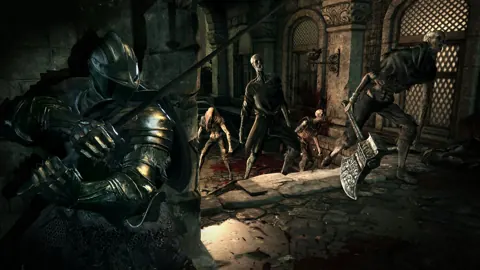 Mods de DARK SOULS 3: Overhauls, desafíos y configuraciónExplora los mods de DARK SOULS 3, incluidos Convergence, Cinders y Archthrones. Compara los cambios de jugabilidad, protege tus partidas y prepárate para una nueva partida en PC.
Más en Mods
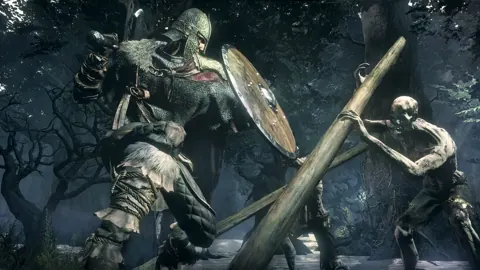
DARK SOULS 3 Archthrones: guía de demo, combate y configuración
Explora DARK SOULS 3 Archthrones, incluyendo sus cinco mundos, 17 jefes, nuevas mecánicas de combate, requisitos de DLC, pasos de instalación y configuración multijugador.
DARK SOULS 3 Convergence: clases, hechizos y configuración
Descubre DARK SOULS 3 Convergence: clases, 12 escuelas de magia, pactos, revanchas contra jefes y consejos de instalación. Conoce los requisitos de los DLC antes de jugar.
DARK SOULS 3 Seamless Coop: instalar y jugar con amigos
Configura DARK SOULS 3 seamless coop en PC, conéctate con amigos, gestiona partidas guardadas separadas y soluciona errores comunes para un viaje fluido por Lothric juntos.
Sigue explorando
Guía para principiantes de DARK SOULS 3: sobrevive tus primeras horas
Usa esta guía para principiantes de DARK SOULS 3 para elegir una clase, subir de nivel con criterio, mejorar armas, gestionar el Estus y aprender el combate antes de enfrentarte a los jefes de Lothric.
DARK SOULS 3 ¿Puedo empezar por él? Guía para principiantes
DARK SOULS 3: ¿puedo empezar por él? Descubre qué te pierdes al saltarte los juegos anteriores, qué clase elegir y cómo afrontar tus primeras horas en Lothric.
Únete a la comunidad
Canales oficiales para noticias, actualizaciones y ayuda a jugadores: