
DARK SOULS 3 Graphics-Mod-Guide: Beleuchtung und Texturen
Wähle einen DARK SOULS 3 Graphics-Mod für schärfere Texturen, dynamische Schatten und sauberere Beleuchtung. Erfahre mehr über Einrichtung, 2K-Optionen und Performance-Kompromisse.
Springe zu
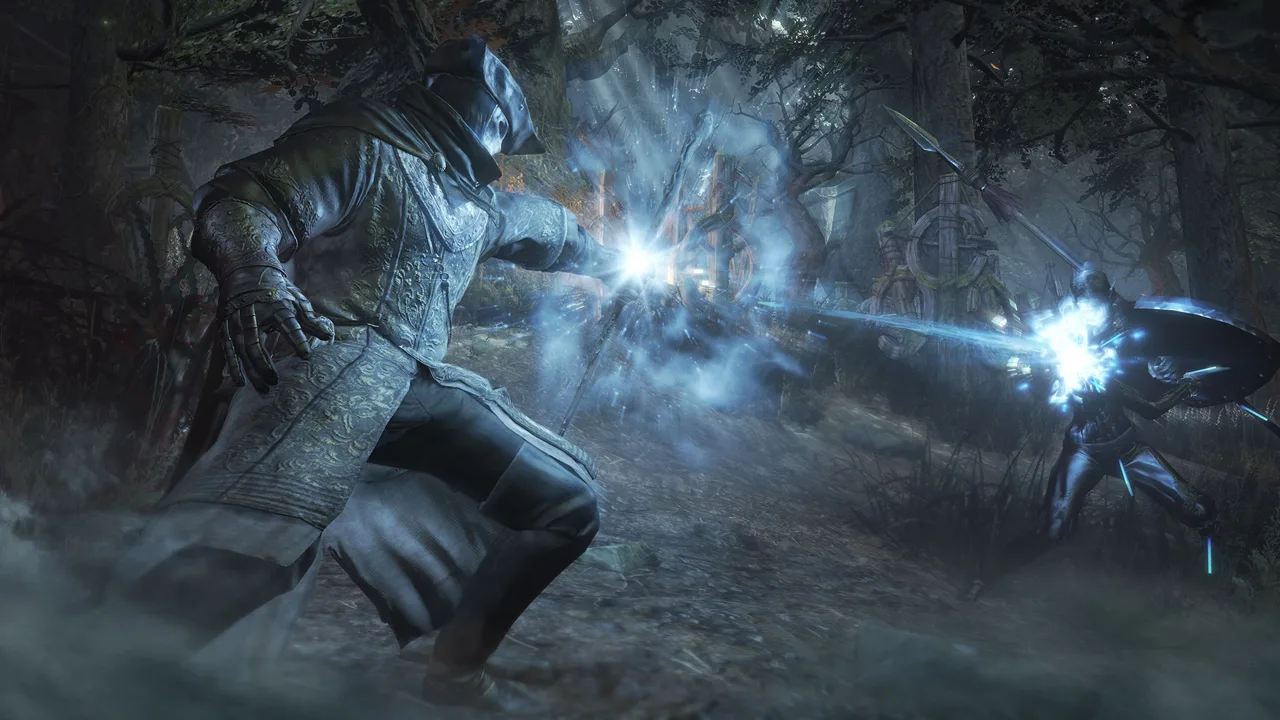
Welchen Graphics-Mod solltest du wählen?
Wirf einen neuen Blick auf Lothrics verwittertes Mauerwerk und die kerzenbeleuchteten Hallen mit einem DARK SOULS 3 Graphics-Mod. DS3 Visual Overhaul verändert Beleuchtung, Shading und Materialien, Embers überarbeitet Lichtquellen und Schatten, und Texture Improvement Mod verbessert den Texturdetailgrad. Entscheide dich vor der Installation, welche Änderungen du möchtest, denn jedes Paket betrifft einen anderen Teil des Bildes.
ReShade übernimmt Post-Processing-Effekte wie Schärfung und Anti-Aliasing. Textur-Sets verändern das Oberflächendetail, während Beleuchtungsmodifikationen beeinflussen, wie Umgebungen und Charaktere ausgeleuchtet werden. Ein schärferes Bild, reichere Texturen und andere Schatten sind getrennte Upgrades.
Halte Gameplay-Ergänzungen von deinem visuellen Setup getrennt. Honest Bonfire fügt praktische Bonfire-Dienste hinzu, während Cinders und The Convergence umfassendere Gameplay-Änderungen vornehmen.
Offizielle Seite: DARK SOULS™ III (bandainamcoent.com)
DS3 Visual Overhaul: Beleuchtung, Materialien und Klarheit
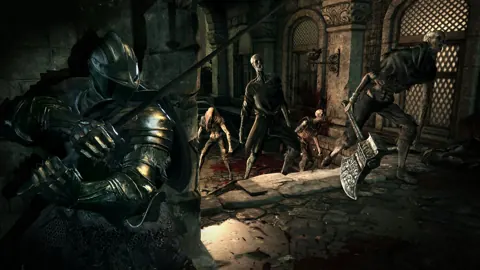
DS3 Visual Overhaul Version 0.6 bearbeitet die Grafikparameter des Spiels, Maps, Beleuchtung und Texturen. Die Änderungen gehen über einen Farbfilter hinaus:
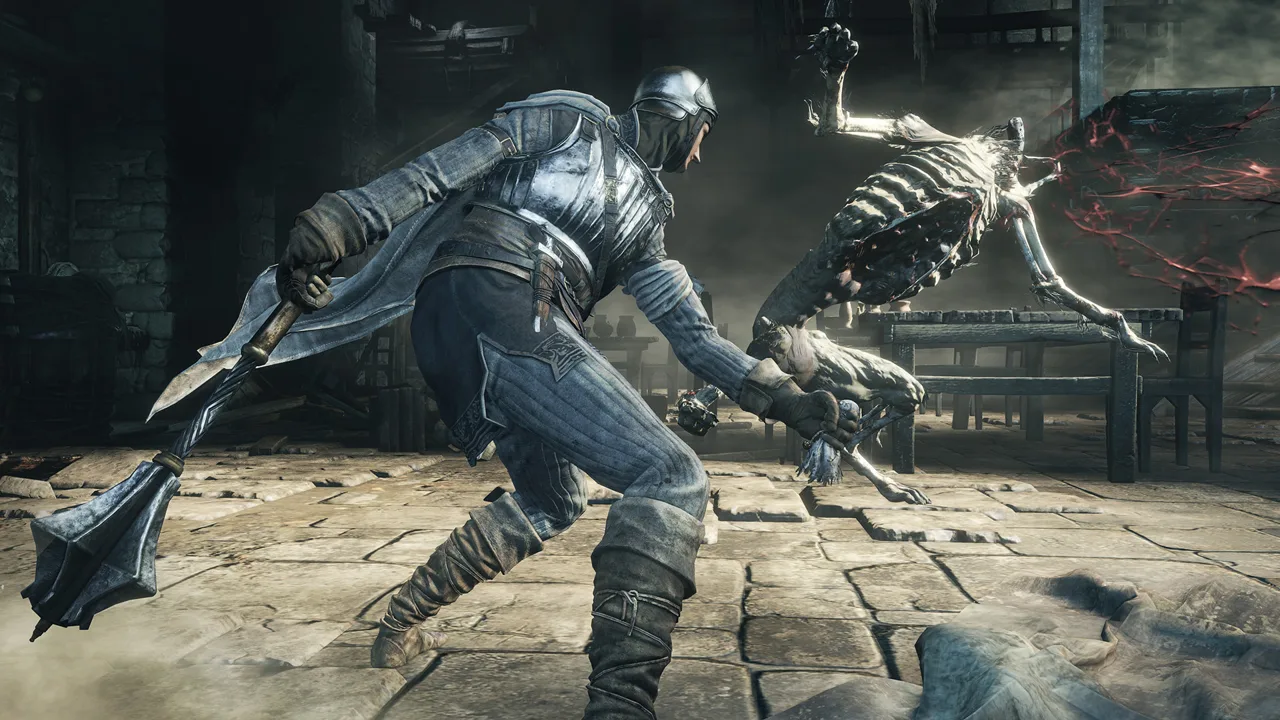 Image: Steam / FromSoftware, Inc.
- Modifizierte Reflexions-Maps beheben übermäßig metallische Oberflächen.
- Verbessertes Screen-Space-Ambient-Occlusion fügt Schattierung um nahe Oberflächen hinzu.
- Dynamische Schatten und angepasster Punktlicht-Abfall verändern die lokale Ausleuchtung.
- Das Heldenlicht von Spieler und Gegnern wird entfernt.
- Color Grading und die Vignette werden deaktiviert.
- Belichtung und Normal-Map-Beleuchtung werden angepasst.
- LOD- und Textur-Pop-in werden behoben.
Das Entfernen des Heldenlichts verändert, wie Charaktere in einer Szene wirken. Ihr Erscheinungsbild hängt stärker von der umgebenden Beleuchtung ab, statt von einem künstlichen Licht, das ihnen folgt.
Das Paket deaktiviert außerdem das spieleigene FXAA und liefert ein ReShade-Preset für Temporal Anti-Aliasing. Installiere diese Komponente bei dieser Einrichtung, damit du das deaktivierte Anti-Aliasing ersetzt.
Installation mit ModEngine2
Der Installationsweg für Version 0.6 nutzt ModEngine2:
- Installiere ModEngine2.
- Öffne dessen
mod-Ordner. - Platziere die
map- undparam-Ordner des Overhauls in diesem Ordner. - Starte das Spiel über
launchmod_darksouls3.bat. - Führe den ReShade-Installer aus.
- Wenn nach einem Preset gefragt wird, wähle die enthaltene
DS3_TAA.ini. - Lass den Installer die benötigten Shader herunterladen.
Dieses Preset verwendet CAS für kontrastadaptives Schärfen und Vort_motion für Motion Vectors und TAA.
Der ModEngine2-Ordner kann im Spielverzeichnis liegen, aber dieser Ort ist optional. Achte genau auf die Ordnerstruktur: Die map- und param-Ordner des Overhauls gehören in den mod-Ordner von ModEngine2.
Alternative Installation mit UXM
UXM bietet einen anderen Weg, indem es die Archive des Spiels entpackt und das Spiel patcht, um lose Dateien zu laden:
- Sichere die ursprüngliche Installation.
- Öffne UXM und wähle die Spiel-Executable im
Game-Verzeichnis. - Wähle Unpack und lass den Vorgang abschließen.
- Wähle Patch.
- Kopiere die
map- undparam-Ordner des Overhauls in dasGame-Verzeichnis des Spiels und ersetze Dateien, wenn du dazu aufgefordert wirst.
Wähle eine Installationsmethode und folge ihren Anweisungen durchgehend. Das Entpacken gehört zum UXM-Weg; es ist keine Voraussetzung für die ModEngine2-Anleitung oben.
Embers: Stärkerer Kontrast zwischen Licht und Dunkelheit
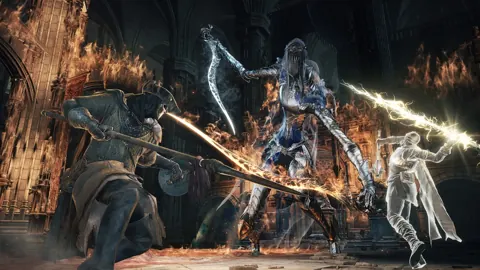
Embers überarbeitet die Beleuchtung innerhalb der bestehenden Spiel-Engine. Fackeln, Kerzen und Bonfires erhalten dynamische Schatten, während das künstliche Licht um den Spieler entfernt wird.
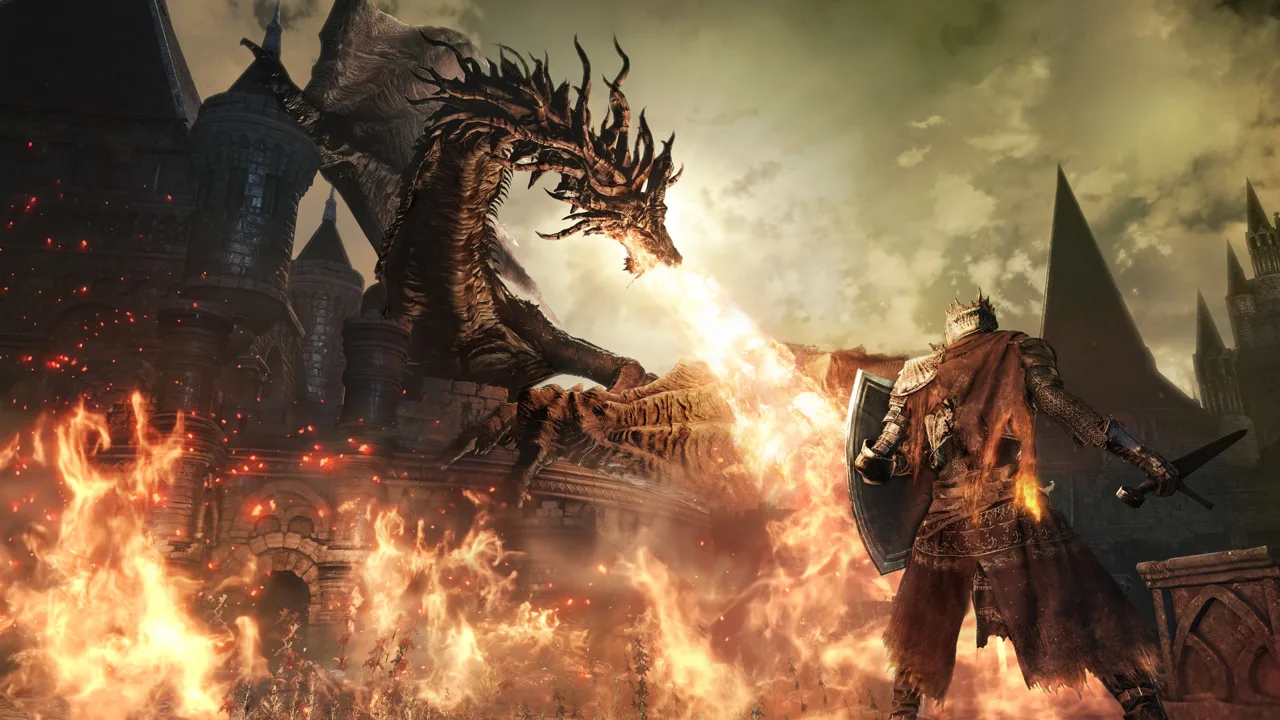 Image: Steam / FromSoftware, Inc.
Das verändert die Beziehung zwischen einer Lichtquelle und dem Raum um sie herum. Kerzenreiche Orte wie Firelink Shrine werden nahe ihrer Lichter heller, während die Ausleuchtung abnimmt, je weiter du dich von diesen Lichtern entfernst.
Weitere Änderungen umfassen Kontrastanpassungen, Korrekturen von Geometrie-Pop-in und verbesserte Wasserreflexionen.
Wähle Embers, wenn diese Beleuchtungsänderungen das sind, was du erkunden möchtest. Teste es getrennt von DS3 Visual Overhaul, bevor du eine kombinierte Installation versuchst: Beide verändern das Beleuchtungsverhalten, und überlappende Änderungen erfordern sorgfältige Kompatibilitätsprüfungen.
Wenn du das Ergebnis vergleichst, gehe zwischen einem hellen Bonfire und einer dunkleren Ecke hin und her. Prüfe, ob du Gegner-Silhouetten und nahe Geometrie während der Bewegung noch bequem erkennen kannst.
Texturqualität und Frame-Rate-Einstellungen
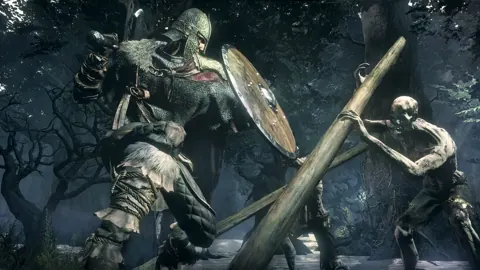
Texture Improvement Mod kombiniert Upscaling mit manuellen Textur-Sets. Es bietet 2K- und 4K-Versionen, einschließlich Verbesserungen für Umgebungsoberflächen wie Landschaften und Gebäude.
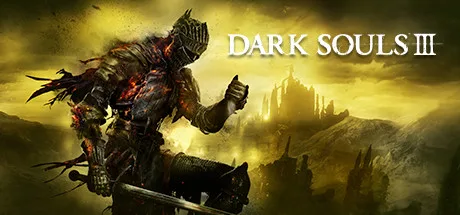 Image: Steam / FromSoftware, Inc.
Beginne mit der 2K-Version. Wenn du 4K ausprobierst und bemerkst, dass Texturen beim Bewegen verspätet erscheinen, kehre zu 2K zurück, bevor du weitere visuelle Effekte hinzufügst.
Proper PC Experience adressiert das Anzeigeverhalten neben diesen visuellen Upgrades. Zu den Funktionen gehören:
- Unterstützung von Refresh-Raten über die Standard-60 Hz hinaus.
- Eine entsperrte Frame Rate über die Standard-60 FPS hinaus.
- G-Sync- und FreeSync-Unterstützung.
- Ultrawide-Auflösungen.
- Anpassungen des Sichtfelds basierend auf dem Seitenverhältnis.
- Überspringen des Intro-Videos.
Verwende diese Startwerte für die hier unterstützten Optionen:
| Einstellung | Startwert | Grund |
|---|---|---|
| Auflösung des Texture Improvement Mod | 2K | Die empfohlene Startversion, um das bei 4K auftretende Textur-Pop-in zu vermeiden |
| Frame-Rate-Limit bei Verwendung eines Unlockers | 120 FPS | Ein vorgeschlagenes Limit, da höhere Frame Rates Physik-Glitches verursachen können |
Die 120-FPS-Empfehlung ist ein Limit, kein Performance-Ziel und keine Garantie gegen Physikprobleme. Wenn du nach dem Entsperren der Frame Rate abnormale Physik feststellst, kehre zur Fehlersuche zur Standard-60-FPS zurück.
Halte Refresh Rate und Frame Rate getrennt. Die Refresh Rate beschreibt die Aktualisierungsfrequenz des Displays; die Frame Rate beschreibt, wie viele Frames das Spiel rendert. Das Erhöhen einer der beiden Einstellungen ersetzt keine Texturen und ändert nicht die Beleuchtung.
Sichere dein Spiel und stimme Mod-Versionen ab
Sichere sowohl die Installation als auch deine Spielstände, bevor du Dateien ersetzt. Der Windows-Speicherordner ist:
C:\Users\username\AppData\Roaming\DarkSoulsIII
Ersetze username durch deinen Windows-Kontonamen. Aktiviere die Sichtbarkeit versteckter Dateien, wenn du AppData nicht sehen kannst.
Für Versionsprüfungen des Spiels liefert das PC-Update vom 12. Januar 2023 diese nützlichen Kennungen:
- App Ver. 1.15.2
- Regulation Ver. 1.35
- Das Update behebt Fehler, die in 1.15.1 eingeführt wurden.
Vergleiche deine Titelbildschirm-Version mit den Kompatibilitätsanforderungen jedes Mods, bevor du Executable-Patches oder Loader installierst. Halte Setups mit modifizierten Dateien offline; kosmetische Änderungen bieten keine Garantie gegen Online-Strafen.
UXM enthält eine Restore-Option, um seinen Patch-Zustand wiederherzustellen. Behalte auch deine Sicherung der Originaldateien, denn ersetzte Texturen, Maps und Parameter benötigen ihren eigenen Wiederherstellungsweg.
Fehlende Effekte, Pop-in und Mod-Konflikte beheben
Ändere jeweils nur eine Komponente, damit du erkennen kannst, was ein Problem verursacht.
Das Overhaul wirkt kantig: Stelle sicher, dass du sein DS3_TAA.ini-Preset und die benötigten Shader installiert hast. Version 0.6 deaktiviert das eingebaute FXAA, wodurch der Schritt zum Ersatz-Anti-Aliasing wichtig wird.
Texturen erscheinen verspätet: Wechsle Texture Improvement Mod von 4K auf 2K und suche dann dieselbe Gegend erneut auf, um das Texturladen während der Bewegung zu vergleichen.
Texturen verschwinden nach dem Hinzufügen von ReShade: Wenn dein Setup iGP11 verwendet, isoliere diese Kombination, bevor du andere Dateien änderst. Textur-Injection und ReShade hatten Konflikte; folge Installationsanweisungen, die deine gewählte Kombination ausdrücklich unterstützen.
Beleuchtungsänderungen verschwinden nach einer weiteren Installation: Prüfe, ob beide Pakete dieselben map- oder param-Dateien ersetzen. Vermeide es, ein funktionierendes Setup zu überschreiben, ohne eine Kopie zu behalten.
Die Physik verhält sich seltsam: Stelle das Standard-60-FPS-Limit wieder her und teste erneut, bevor du Grafikoptionen anpasst.
Die Performance sinkt nach mehreren Ergänzungen: Deaktiviere die neueste Komponente und wiederhole dieselbe Route. Vergleiche die Bildqualität während des Kampfes und bei Kamerabewegungen, wo instabile Frame-Ausgabe oder verzögerte Texturen schwerer zu ignorieren sind.
Weiter mit
 DARK SOULS 3 Mods: Overhauls, Challenges und SetupEntdecke DARK SOULS 3 Mods wie Convergence, Cinders und Archthrones. Vergleiche Gameplay-Änderungen, schütze deine Spielstände und bereite dich auf einen neuen Durchlauf am PC vor.
Mehr in Mods
DARK SOULS 3 Archthrones: Demo, Kampf & Setup-Leitfaden
Entdecke DARK SOULS 3 Archthrones mit seinen fünf Welten, 17 Bossen, neuen Kampfmechaniken, DLC-Voraussetzungen, Installationsschritten und Multiplayer-Setup.
DARK SOULS 3 Convergence: Klassen, Zauber und Einrichtung
Entdecke DARK SOULS 3 Convergence: Klassen, 12 Magieschulen, Covenants, Boss-Rematches und Installationstipps. Erfahre die DLC-Voraussetzungen, bevor du spielst.
DARK SOULS 3 Seamless Coop: Installieren und mit Freunden spielen
Richte DARK SOULS 3 Seamless Coop am PC ein, verbinde dich mit Freunden, verwalte separate Spielstände und behebe häufige Fehler für eine reibungslose gemeinsame Reise durch Lothric.
Weiter erkunden
DARK SOULS 3 Anfängerleitfaden: Überlebe deine ersten Stunden
Nutze diesen DARK SOULS 3 Anfängerleitfaden, um eine Klasse zu wählen, klüger zu leveln, Waffen zu verbessern, Estus zu verwalten und den Kampf zu lernen, bevor du dich Lothrics Bossen stellst.
DARK SOULS 3: Kann ich damit anfangen? Ein Leitfaden für Einsteiger
DARK SOULS 3: Kann ich damit anfangen? Erfahre, was dir entgeht, wenn du die früheren Spiele überspringst, welche Klasse du wählen solltest und wie du deine ersten Stunden in Lothric meisterst.
Der Community beitreten
Offizielle Kanäle für Neuigkeiten, Updates und Spielerhilfe: