Guia de mods gráficos para DARK SOULS 3: iluminação e texturas
Escolha um mod gráfico para DARK SOULS 3 com texturas mais nítidas, sombras dinâmicas e iluminação mais limpa. Veja como instalar, opções em 2K e o impacto no desempenho.
Ir para
Qual mod gráfico escolher?
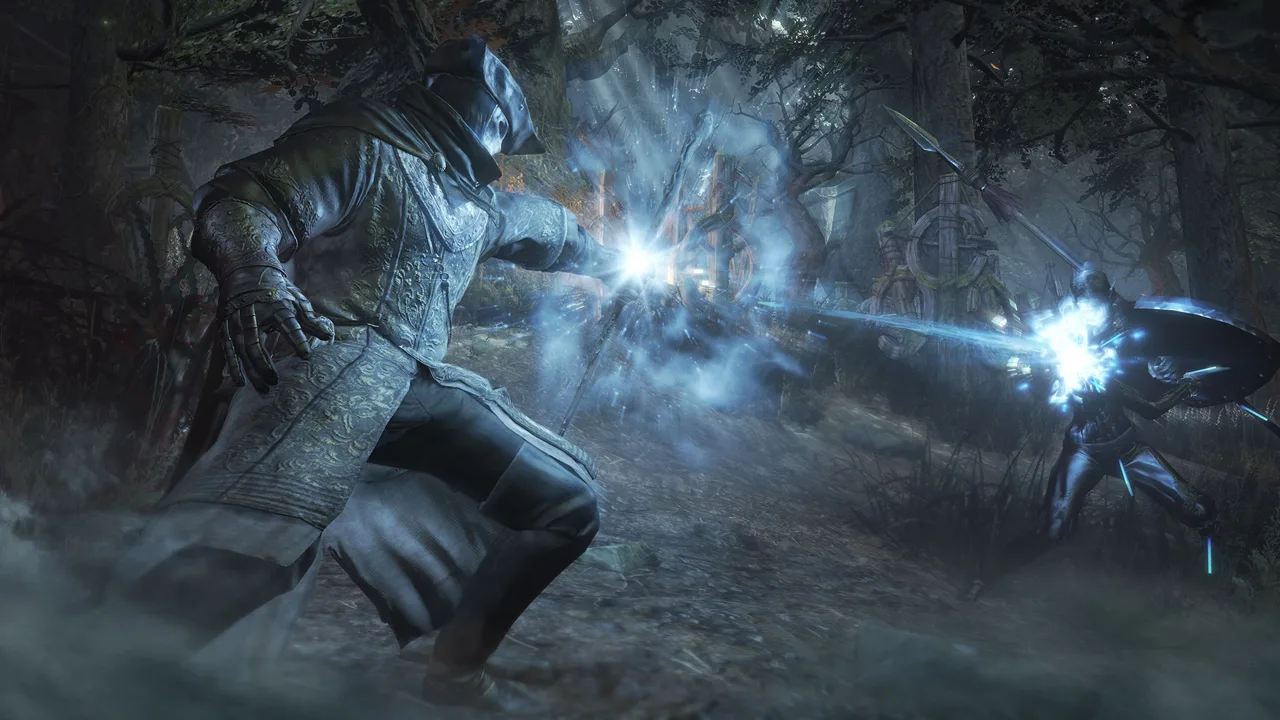
Dê um novo visual às pedras desgastadas e aos salões iluminados por velas de Lothric com um mod gráfico para DARK SOULS 3. DS3 Visual Overhaul altera a iluminação, o sombreamento e os materiais, enquanto Embers reformula as fontes de luz e as sombras, e Texture Improvement Mod melhora os detalhes das texturas. Escolha as mudanças que você quer antes de instalar qualquer coisa, pois cada pacote modifica uma parte diferente da imagem.
ReShade cuida de efeitos de pós-processamento, como nitidez e antisserrilhamento. A substituição de texturas altera os detalhes das superfícies, enquanto as modificações de iluminação afetam como os cenários e personagens são iluminados. Uma imagem mais nítida, texturas mais detalhadas e sombras diferentes são melhorias distintas.
Mantenha as adições de jogabilidade separadas da sua configuração visual. Honest Bonfire adiciona serviços práticos às fogueiras, enquanto Cinders e The Convergence fazem mudanças mais amplas na jogabilidade.
Página oficial: DARK SOULS™ III (bandainamcoent.com)
DS3 Visual Overhaul: iluminação, materiais e nitidez
A versão 0.6 de DS3 Visual Overhaul modifica os parâmetros gráficos, mapas, iluminação e texturas do jogo. Suas mudanças vão além de um filtro de cores:
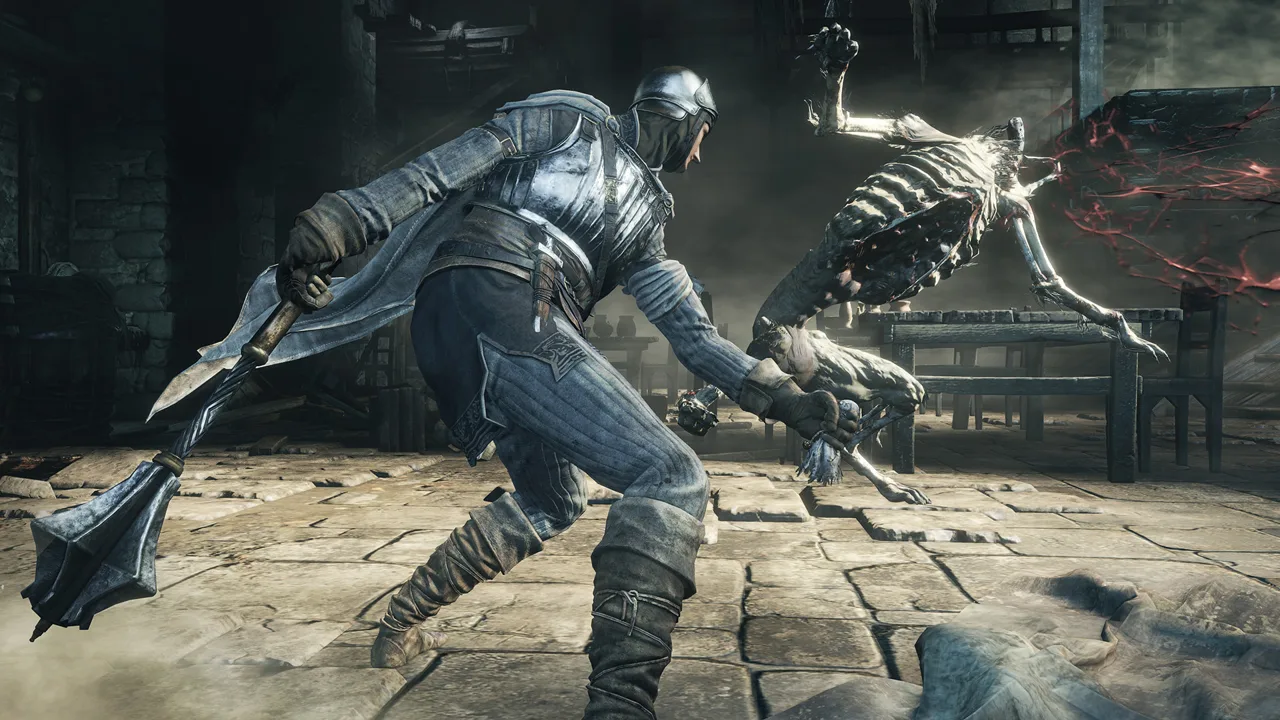 Imagem: Steam / FromSoftware, Inc.
- Mapas de refletância modificados corrigem superfícies com aparência metálica excessiva.
- A oclusão de ambiente em espaço de tela aprimorada adiciona sombreamento entre superfícies próximas.
- Sombras dinâmicas e ajustes na atenuação das luzes pontuais alteram a iluminação local.
- A iluminação artificial dedicada ao jogador e aos inimigos é removida.
- A gradação de cores e a vinheta são desativadas.
- A exposição e a iluminação dos mapas de normais recebem ajustes.
- Problemas de LOD e do aparecimento repentino de texturas são corrigidos.
A remoção da iluminação dedicada aos personagens muda sua integração com o cenário. A aparência deles passa a depender mais da iluminação ao redor, em vez de uma luz artificial que os acompanha.
O pacote também desativa o FXAA do jogo e fornece uma predefinição do ReShade para antisserrilhamento temporal. Instale esse componente ao seguir esta configuração para substituir o antisserrilhamento desativado.
Instalação com ModEngine2
O procedimento de instalação da versão 0.6 usa ModEngine2:
- Instale ModEngine2.
- Abra a pasta
moddele. - Coloque as pastas
mapeparamdo pacote dentro dessa pasta. - Inicie o jogo por meio de
launchmod_darksouls3.bat. - Execute o instalador do ReShade.
- Quando ele solicitar uma predefinição, selecione o arquivo
DS3_TAA.iniincluído. - Deixe o instalador baixar os shaders necessários.
Essa predefinição usa CAS para nitidez adaptativa ao contraste e Vort_motion para vetores de movimento e TAA.
A pasta do ModEngine2 pode ficar dentro do diretório do jogo, mas esse local é opcional. Siga a estrutura de pastas com atenção: as pastas map e param do pacote devem ficar dentro da pasta mod do ModEngine2.
Instalação alternativa com UXM
UXM oferece outro método, descompactando os arquivos do jogo e aplicando um patch para carregar arquivos avulsos:
- Faça um backup da instalação original.
- Abra UXM e selecione o executável do jogo no diretório
Game. - Selecione Unpack e aguarde a conclusão.
- Selecione Patch.
- Copie as pastas
mapeparamdo pacote para o diretórioGamedo jogo, substituindo os arquivos quando solicitado.
Escolha um método de instalação e siga as instruções dele do início ao fim. A descompactação faz parte do método com UXM; ela não é um pré-requisito para as instruções com ModEngine2 acima.
Embers: contraste mais forte entre luz e escuridão
Embers reformula a iluminação dentro do próprio motor do jogo. Tochas, velas e fogueiras ganham sombras dinâmicas, enquanto a luz artificial ao redor do jogador é removida.
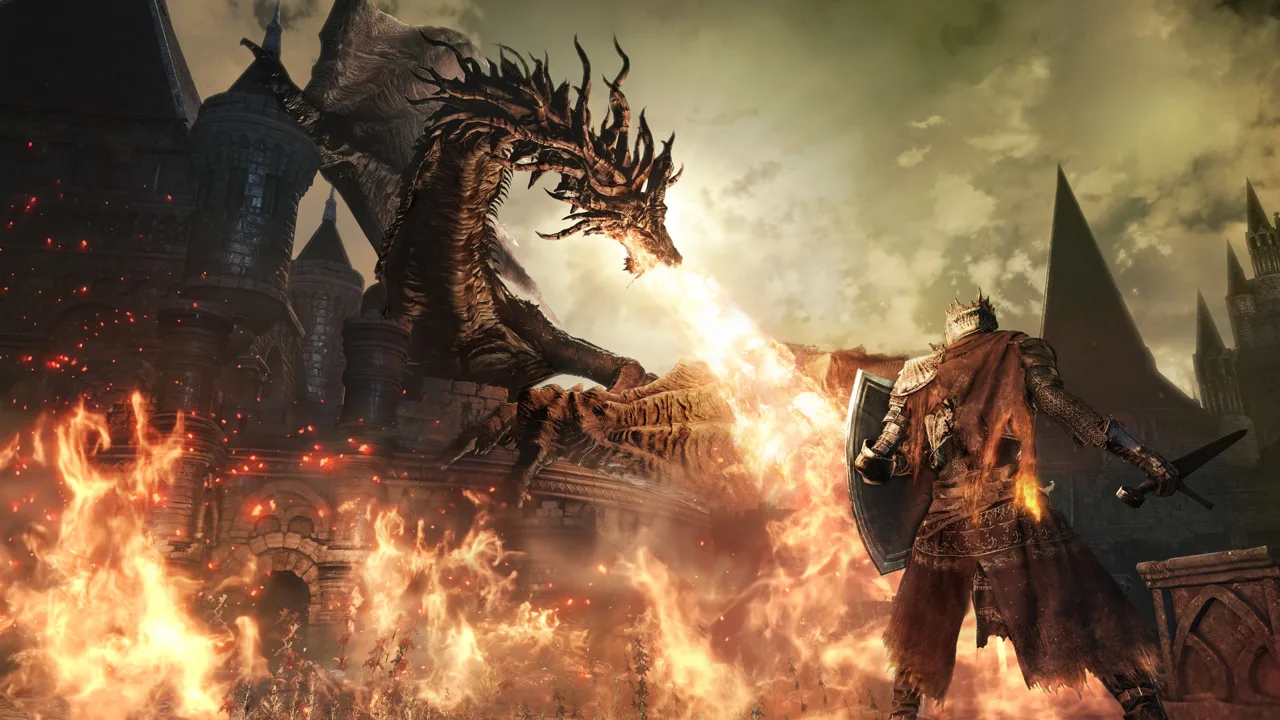 Imagem: Steam / FromSoftware, Inc.
Isso altera a relação entre uma fonte de luz e o ambiente ao redor. Locais com muitas velas, como Firelink Shrine, ficam mais claros perto das luzes, e a iluminação diminui conforme você se afasta delas.
Outras mudanças incluem ajustes de contraste, correções no aparecimento repentino da geometria e reflexos aprimorados na água.
Escolha Embers se quiser explorar essas mudanças de iluminação. Teste-o separadamente de DS3 Visual Overhaul antes de tentar uma instalação combinada: ambos modificam o comportamento da iluminação, e as alterações sobrepostas exigem verificações cuidadosas de compatibilidade.
Ao comparar o resultado, caminhe entre uma fogueira bem iluminada e um canto mais escuro. Confira se você ainda consegue distinguir com facilidade as silhuetas dos inimigos e a geometria próxima enquanto se movimenta.
Qualidade das texturas e configurações de taxa de quadros
Texture Improvement Mod combina aumento de resolução com substituições manuais de texturas. Ele oferece versões em 2K e 4K, incluindo melhorias nas superfícies do cenário, como paisagens e construções.
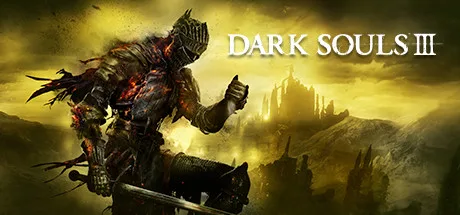 Imagem: Steam / FromSoftware, Inc.
Comece pela versão em 2K. Se testar 4K e perceber que as texturas demoram a aparecer enquanto você se movimenta, volte para 2K antes de adicionar mais efeitos visuais.
Proper PC Experience ajusta o comportamento da exibição junto dessas melhorias visuais. Seus recursos incluem:
- Suporte a taxas de atualização acima dos 60 Hz padrão.
- Taxa de quadros desbloqueada acima dos 60 FPS padrão.
- Suporte a G-Sync e FreeSync.
- Resoluções ultrawide.
- Ajustes de campo de visão com base na proporção da tela.
- Opção de pular os vídeos de abertura.
Use estes valores iniciais para as opções abordadas aqui:
| Configuração | Valor inicial | Motivo |
|---|---|---|
| Resolução do Texture Improvement Mod | 2K | Versão inicial recomendada para evitar o aparecimento tardio de texturas observado em 4K |
| Limite de quadros ao usar um desbloqueador | 120 FPS | Limite sugerido porque taxas de quadros mais altas podem causar falhas na física |
A sugestão de 120 FPS é um limite, não uma meta de desempenho nem uma garantia contra problemas de física. Se encontrar comportamentos anormais na física depois de desbloquear a taxa de quadros, volte aos 60 FPS padrão enquanto investiga o problema.
Diferencie taxa de atualização de taxa de quadros. A taxa de atualização descreve a frequência com que a tela atualiza a imagem; a taxa de quadros descreve quantos quadros o jogo renderiza. Aumentar qualquer uma dessas configurações não substitui texturas nem altera a iluminação.
Faça backup do jogo e confira as versões dos mods
Faça backup da instalação e dos seus saves antes de substituir arquivos. A pasta de saves no Windows é:
C:\Users\username\AppData\Roaming\DarkSoulsIII
Substitua username pelo nome da sua conta do Windows. Ative a exibição de arquivos ocultos se não conseguir ver AppData.
Para conferir a versão do jogo, a atualização de PC de 12 de janeiro de 2023 traz estes identificadores úteis:
- App Ver. 1.15.2
- Regulation Ver. 1.35
- A atualização corrige erros introduzidos na versão 1.15.1.
Compare a versão exibida na tela inicial com os requisitos de compatibilidade de cada mod antes de instalar patches do executável ou carregadores. Mantenha o jogo offline ao usar arquivos modificados; alterações cosméticas também estão sujeitas a penalidades online.
UXM inclui uma opção Restore para reverter o patch aplicado por ele. Guarde também o backup dos arquivos originais, pois texturas, mapas e parâmetros substituídos precisam de uma forma própria de restauração.
Corrija efeitos ausentes, carregamento tardio e conflitos entre mods
Altere um componente de cada vez para identificar o que causa o problema.
O visual do pacote está serrilhado: Confirme que você instalou a predefinição DS3_TAA.ini e os shaders necessários. A versão 0.6 desativa o FXAA integrado, tornando essencial a etapa de instalação do antisserrilhamento substituto.
As texturas demoram a aparecer: Troque a versão do Texture Improvement Mod de 4K para 2K, depois volte à mesma área e compare o carregamento das texturas enquanto se movimenta.
As texturas desaparecem depois de adicionar ReShade: Se sua configuração usa iGP11, teste essa combinação isoladamente antes de alterar outros arquivos. A injeção de texturas e ReShade já apresentaram conflitos; siga instruções de instalação que ofereçam suporte explícito à combinação escolhida.
As mudanças de iluminação desaparecem depois de outra instalação: Confira se os dois pacotes substituem os mesmos arquivos de map ou param. Evite sobrescrever uma configuração que funciona sem guardar uma cópia.
A física se comporta de maneira estranha: Restaure o limite padrão de 60 FPS e teste novamente antes de ajustar as opções gráficas.
O desempenho cai depois de várias adições: Desative o componente mais recente e repita o mesmo trajeto. Compare a qualidade da imagem durante combates e movimentos de câmera, momentos em que a cadência irregular dos quadros ou o atraso das texturas ficam mais perceptíveis.
Continue com
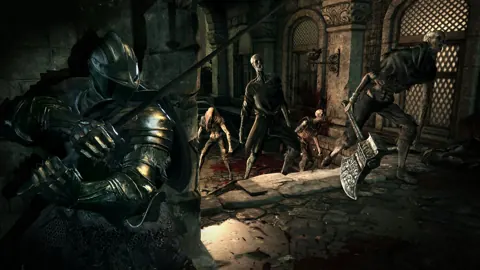 Mods de DARK SOULS 3: reformulações, desafios e instalaçãoExplore mods de DARK SOULS 3, incluindo Convergence, Cinders e Archthrones. Compare mudanças na jogabilidade, proteja seus saves e prepare uma nova jornada no PC.
Mais em Mods
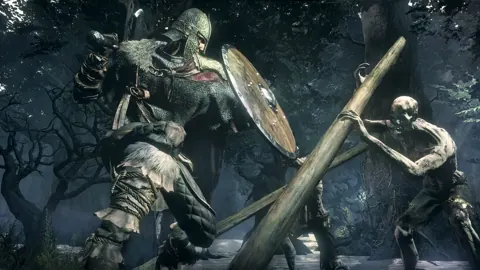
DARK SOULS 3 Archthrones: guia da demo, combate e configuração
Explore DARK SOULS 3 Archthrones, com seus cinco mundos, 17 chefes, novas mecânicas de combate, DLCs necessárias, etapas de instalação e configuração do multijogador.
DARK SOULS 3 Convergence: classes, magias e instalação
Explore DARK SOULS 3 Convergence: classes, 12 escolas de magia, pactos, revanches contra chefes e dicas de instalação. Confira os DLCs necessários antes de jogar.
DARK SOULS 3 Seamless Coop: instale e jogue com amigos
Configure o DARK SOULS 3 seamless coop no PC, conecte-se com amigos, gerencie saves separados e resolva erros comuns para explorar Lothric juntos sem interrupções.
Continue explorando
Guia para iniciantes de DARK SOULS 3: sobreviva às primeiras horas
Use este guia para iniciantes de DARK SOULS 3 para escolher uma classe, distribuir seus níveis, melhorar armas, administrar Estus e aprender o combate antes de enfrentar os chefes de Lothric.
Posso começar por DARK SOULS 3? Guia para iniciantes
Posso começar por DARK SOULS 3? Descubra o que você perde ao pular os jogos anteriores, qual classe escolher e como enfrentar suas primeiras horas em Lothric.
Participe da comunidade
Canais oficiais para notícias, atualizações e ajuda aos jogadores: