
Servidores de DARK SOULS 3: Estado, soluciones de inicio de sesión y cooperativo
¿Los servidores de DARK SOULS 3 te están dando problemas? Descubre cómo comprobar caídas, solucionar errores de inicio de sesión, resolver problemas de emparejamiento cooperativo y explorar servidores privados en PC.
Ir a
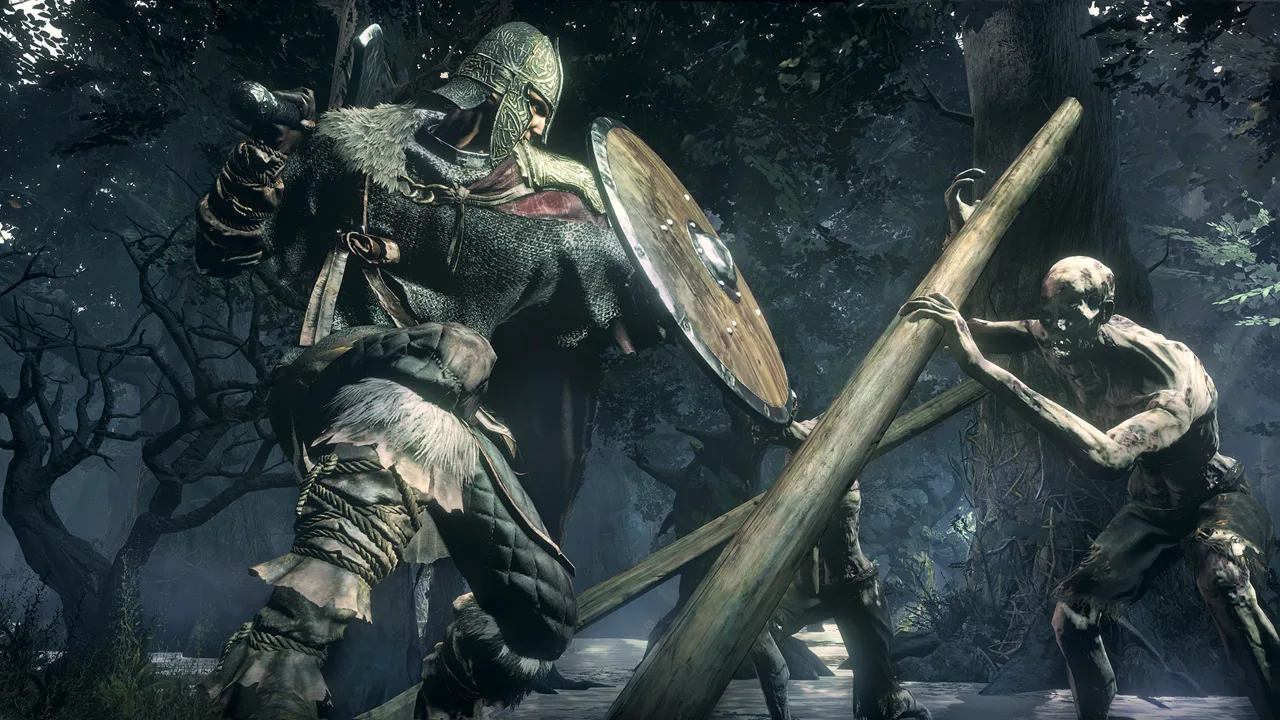
¿Han vuelto a estar en línea los servidores?
Los servidores de DARK SOULS 3 han recuperado las funciones en línea tras una corrección de los recientes problemas de conexión de Dark Souls II y III. Eso devuelve las funciones multijugador que necesitas para recibir ayuda contra jefes, invasiones e invocaciones de pactos. Si sigues sin poder conectarte, separa un fallo de inicio de sesión en el servidor de un problema de emparejamiento antes de cambiar tu configuración.
Un error de inicio de sesión significa que no puedes acceder al servicio en línea. Iniciar sesión correctamente pero no encontrar señales de invocación apunta a requisitos de emparejamiento, compatibilidad de red o la configuración que usáis tú y tu compañero.
Consulta los canales del desarrollador para anuncios de mantenimiento y restauración cuando varios jugadores pierden el acceso a la vez. Un titular antiguo sobre un cierre puede describir una interrupción que ya ha terminado.
La versión de PC también tiene una restauración anterior y una actualización posterior que conviene distinguir de las interrupciones más recientes:
| Fecha | Actualización de PC | Qué cambió |
|---|---|---|
| 25 de agosto de 2022 | Funciones en línea reactivadas | El multijugador de PC volvió tras su prolongada interrupción. |
| 12 de enero de 2023 | Parche 1.15.2 | Corrigió errores introducidos en la actualización 1.15.1; la pantalla de título mostraba App Ver. 1.15.2 y Regulation Ver. 1.35. |
Esos números de versión pertenecen a esa actualización de PC concreta. Para el multijugador, asegúrate de que todos hayan aplicado las actualizaciones disponibles para su instalación.
Página oficial: DARK SOULS™ III (bandainamcoent.com)
Soluciona «Failed to Log Into the Game Server»
Empieza por el alcance del problema. Si tus amigos pueden conectarse y tú no, investiga tu conexión. Si todos os desconectáis a la vez, comprueba si hay un anuncio del servicio antes de reiniciar tu red.
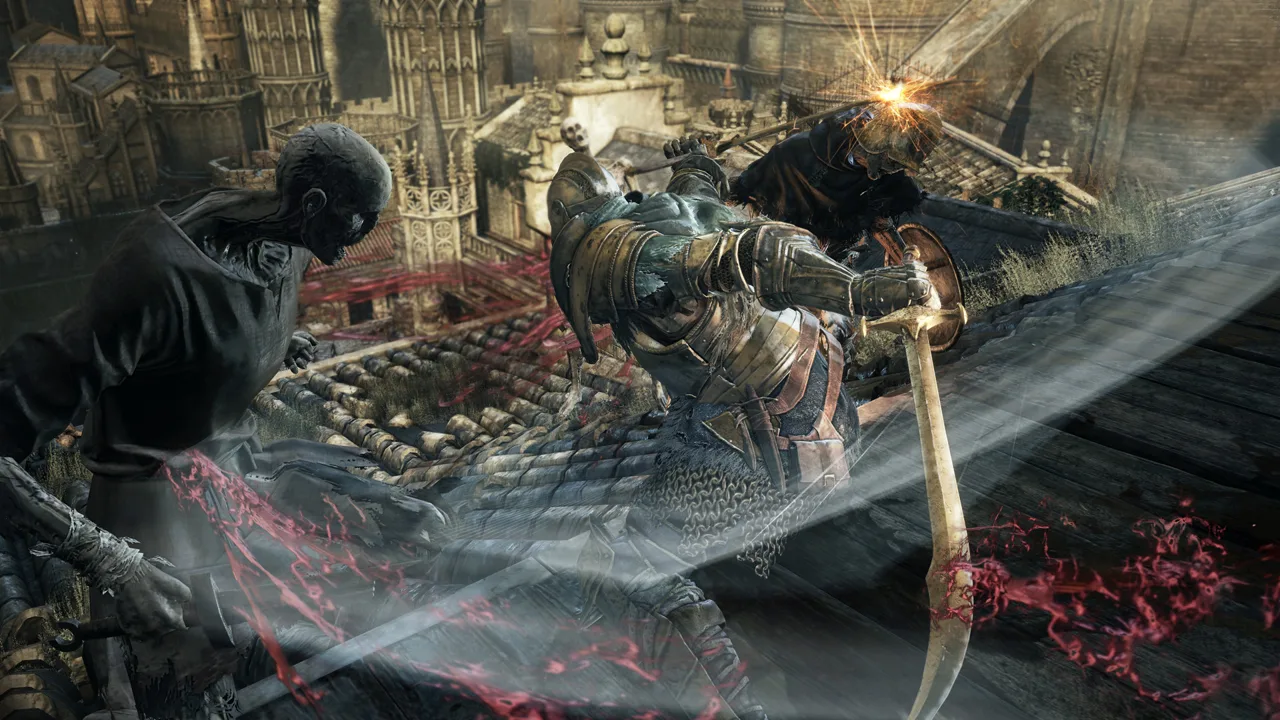 Image: Steam / FromSoftware, Inc.
Prueba una conexión diferente
Prueba a conectarte mediante el punto de acceso de un teléfono como paso de diagnóstico. Si el inicio de sesión funciona ahí pero falla en tu conexión doméstica, céntrate en tu router, tu proveedor de internet y las restricciones de tu red local.
Ese resultado te da una dirección útil; no identifica la configuración exacta responsable.
Revisa las restricciones del router y el firewall
Comprueba si tu router o tu software de seguridad bloquea el tráfico peer-to-peer. Que otros juegos funcionen en línea no descarta una restricción que afecte a este juego.
Para conexiones con NAT estricta, revisa estos puntos:
- Consulta con tu proveedor de internet si tu conexión tiene una dirección IP pública.
- Revisa el ajuste UPnP de tu router.
- Si UPnP no puede establecer las conexiones necesarias, investiga la configuración de puertos adecuada.
- Revisa los permisos del firewall para el juego y Steam.
Una clasificación de NAT abierta o moderada no garantiza que todas las conexiones vayan a funcionar. Evita desactivar el firewall por completo; inspecciona los permisos correspondientes.
Prueba las reparaciones de red de Windows después de acotar el problema
En PC, vaciar la caché DNS y restablecer Winsock son opciones adicionales de solución de problemas. Abre el Símbolo del sistema como administrador, introduce ipconfig /flushdns, luego introduce netsh winsock reset y reinicia el equipo.
Usa esto después de comprobar si hay una caída y de probar tu conexión. Un restablecimiento de red de Windows no puede reparar el mantenimiento del servicio del juego.
Por qué el emparejamiento cooperativo puede fallar mientras estás en línea
Iniciar sesión es solo una parte de establecer una sesión multijugador. El emparejamiento también depende de la versión de regulación, la compatibilidad de red, el nivel del personaje, el historial de mejoras de armas y los ajustes de emparejamiento regional.
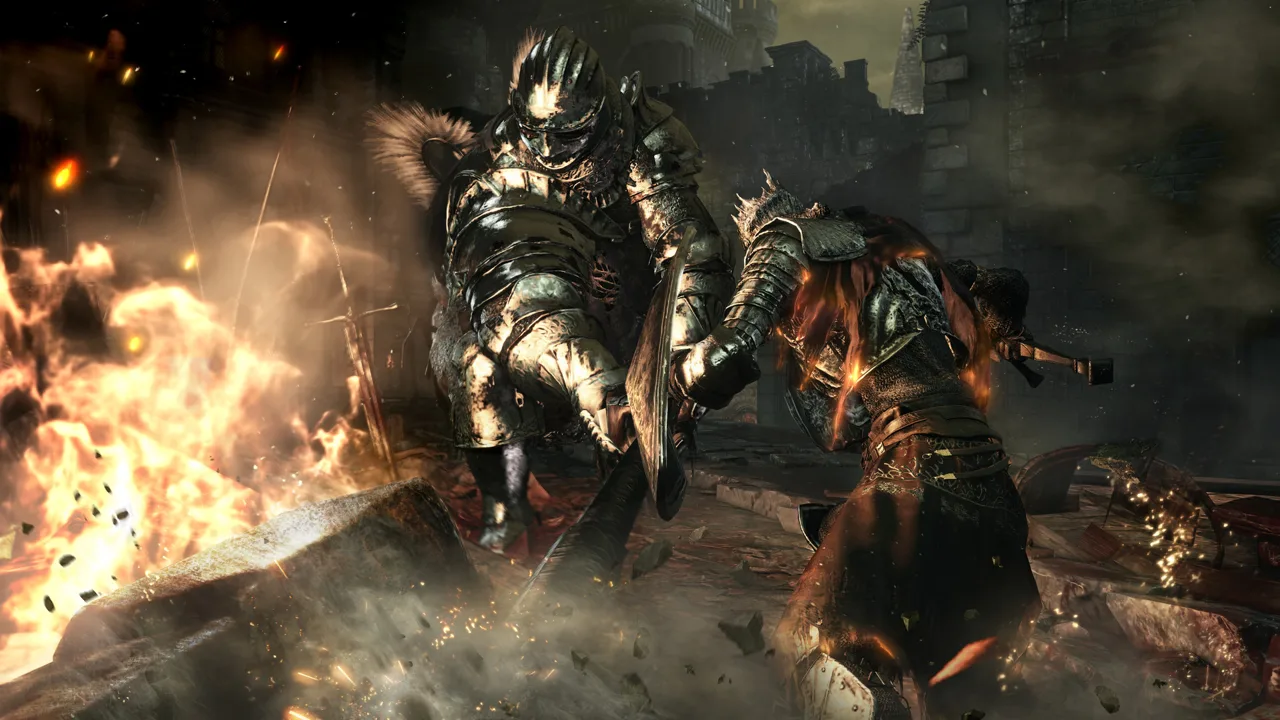 Image: Steam / FromSoftware, Inc.
Comprueba las versiones de regulación
Compara la Regulation Ver. que aparece en las pantallas de título de ambos jugadores. Los jugadores con versiones de regulación distintas quedan excluidos del emparejamiento.
Aplica las actualizaciones disponibles antes de dedicar tiempo a resolver problemas con las señales de invocación.
Ten en cuenta tu mejora de arma más alta
El emparejamiento normal considera el nivel de mejora de arma junto con el nivel del personaje. Usa tu historial de mejora más alto, así que equipar un arma más débil no reduce ese rango de emparejamiento.
Mantén tu progresión de mejoras cerca de la de tu compañero cuando dependas de señales de invocación normales. Una diferencia grande puede excluir a personajes que de otro modo serían compatibles.
Usa contraseñas coincidentes para invocaciones acordadas
Establece la misma contraseña multijugador cuando coordines señales de invocación blancas o rojas con un amigo. El emparejamiento por contraseña omite la restricción habitual de mejora de arma para esas señales y reduce el efecto de las diferencias de nivel de personaje.
Sigue dependiendo de versiones de regulación compatibles y de una conexión de red que funcione.
Las invocaciones por contraseña también pueden tardar más cuando muchos jugadores ocupan la misma zona o cuando los personajes participantes tienen una gran diferencia de nivel. Dale tiempo a la señal para aparecer antes de cambiar la configuración repetidamente.
Revisa el emparejamiento regional
Activa el emparejamiento entre regiones cuando intentes conectar entre distintas regiones. Este ajuste amplía la elegibilidad regional; no repara un inicio de sesión fallido ni anula versiones de regulación incompatibles.
Invocaciones de pactos y alternativas sin conexión
La actividad de los pactos sigue condiciones multijugador específicas. Blue Sentinels y Blades of the Darkmoon responden a las llamadas para defender a anfitriones de Way of Blue invadidos. Watchdogs of Farron y Aldrich Faithful participan en invasiones basadas en territorio.
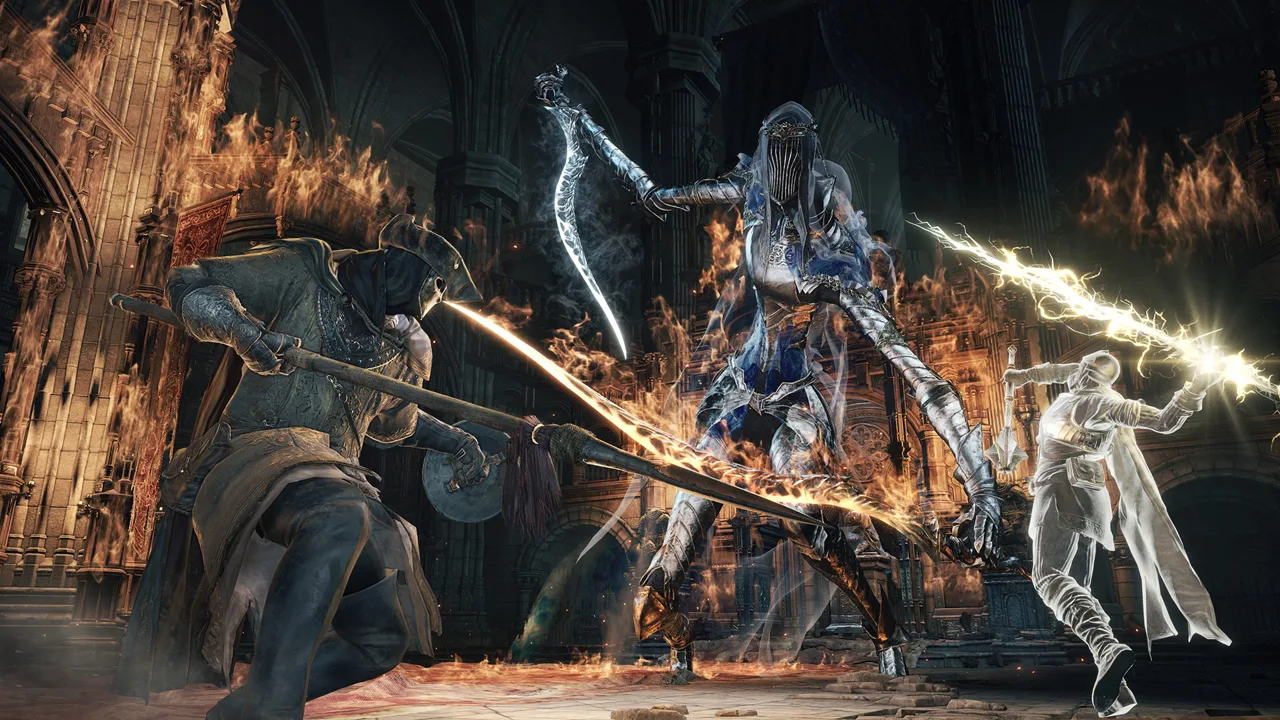 Image: Steam / FromSoftware, Inc.
Esperar sin recibir una invocación no significa, por sí solo, que el servicio esté caído. Tanto el rango de emparejamiento de tu personaje como la disponibilidad de anfitriones elegibles importan.
Si una interrupción bloquea el progreso de un pacto, varios objetos de recompensa siguen siendo obtenibles de enemigos:
- Proof of a Concord Kept: Farmea Silver Knights cerca de la hoguera de Anor Londo.
- Wolf’s Blood Swordgrass: Farmea Ghru en Farron Keep, incluidos los que están cerca de Keep Ruins.
- Sunlight Medals: Farmea Lothric Knights en Lothric Castle.
- Pale Tongues: Farmea a los Darkwraiths cerca de Farron Keep Perimeter.
- Human Dregs: Farmea Devout of the Deep alrededor de Irithyll y Anor Londo.
- Vertebra Shackles: Farmea Carthus Skeletons elegibles en las Catacombs of Carthus.
Estos botines implican farmeo, pero te permiten seguir persiguiendo recompensas de pactos durante las caídas. Todos los requisitos de logros se pueden completar sin conexión; el juego en línea puede acelerar la recolección de objetos de pacto.
Multijugador privado en PC con DS3OS
Dark Souls Open Server, conocido comúnmente como DS3OS, proporciona un entorno multijugador de PC independiente para sesiones privadas y mods compatibles. Su funcionalidad incluye invocaciones, invasiones, mensajes, manchas de sangre, fantasmas, autoinvocación de pactos y combates de arena.
El cargador ofrece opciones para crear un servidor o unirse a uno existente. Para el alojamiento dedicado, ejecutar Server.exe inicia el servicio personalizado. El cliente de Steam debe estar instalado en el ordenador que aloja, aunque la aplicación del servidor no requiere iniciar sesión en Steam.
Tras su primera ejecución, el servidor crea Saved\default\config.json. Esa configuración contiene opciones de emparejamiento y un ajuste de contraseña del servidor. Reinicia el servidor después de cambiar su configuración.
Para problemas de conexión en una instalación autoalojada:
- Ejecuta el cargador con privilegios de administrador para que pueda redirigir la conexión del juego.
- Permite la aplicación del servidor a través del Firewall de Windows Defender.
- Comprueba el reenvío de los puertos TCP y UDP 50000, 50010, 50050 y 50020.
- Revisa
ServerHostnameyServerPrivateHostname, que deben reflejar las direcciones públicas y locales adecuadas.
Esos puertos se aplican al alojamiento de DS3OS. Mantenlos separados de la solución de problemas del servicio en línea estándar.
DS3OS usa sus propias partidas guardadas. Mantén esas partidas separadas de tus personajes de la versión comercial, y no copies partidas guardadas modificadas de servidores privados de vuelta a la ubicación de guardado de la versión comercial.
Continuar con
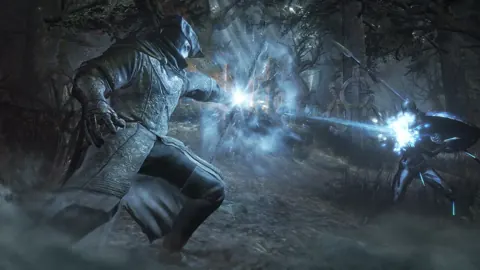 DARK SOULS 3 Coop: guía de invocación y configuración de SeamlessAprende el coop de DARK SOULS 3: invita a tus amigos, configura contraseñas, soluciona señales ausentes e instala Seamless Co-op para progresión compartida y aventuras más largas en PC.
Más en Multiplayer
Ver todo Multiplayer
Sigue explorando
DARK SOULS 3 Abyss Watchers: Cómo vencer ambas fases
Vence a los Abyss Watchers de DARK SOULS 3 con tácticas fase por fase, consejos sobre su debilidad al rayo, ubicaciones de invocación y formas de sobrevivir a la fase de la espada en llamas.
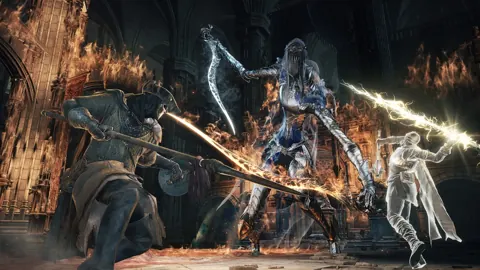
DARK SOULS 3 Demon Prince: Guía del jefe y debilidades
Derrota al Demon Prince de DARK SOULS 3 con tácticas fase por fase, debilidades, consejos sobre el orden de muerte y recomendaciones sobre invocaciones. Gana el combate y entra en the Ringed City.
Únete a la comunidad
Canales oficiales para noticias, actualizaciones y ayuda a jugadores: